كيفية الترجمة باستخدام كاميرا جوجل اون لاين ترجمة احترافية
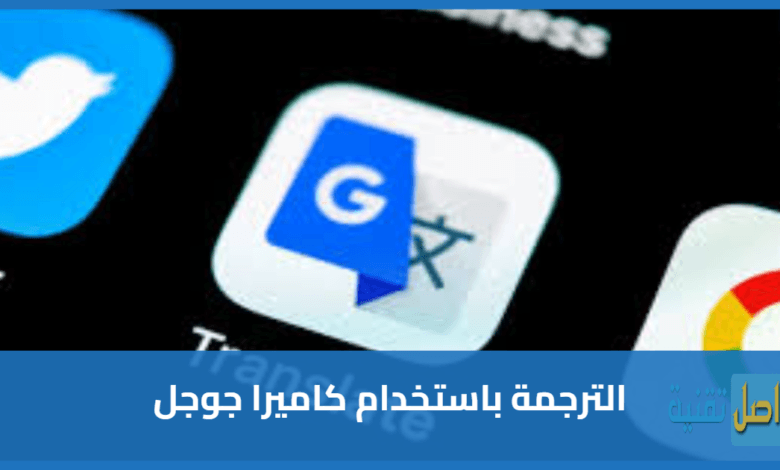
أصبح استخدام التطبيقات الذكية ومواقع الترجمة ضرورة لا غنى عنها لترجمة النصوص بدقة وسرعة، كما يحتاج إلى هذه الأدوات العديد من الطلاب والمسافرين وصناع المحتوى الرقمي، بالإضافة إلى الأشخاص الذين يتعاملون يوميًا مع منتجات مكتوبة بلغات أجنبية، لكن هل تساءلت يومًا عن طريقة الترجمة باستخدام كاميرا جوجل، أو ما يعرف بـ Google Translate Camera؟ هذه الأداة التي طورتها جوجل، تحول هاتفك الذكي إلى مترجم شخصي شامل، يجمع بين أحدث تقنيات الترجمة وسهولة الاستخدام، لتتمكن من فهم النصوص الأجنبية في أي وقت ومكان بكل بساطة.
كيفية الترجمة باستخدام كاميرا جوجل أونلاين
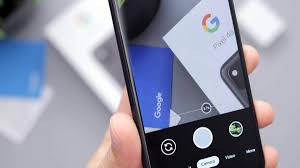
تعتمد أداة Google Translate Camera على دمج تقنيتين متقدمتين لجعل الترجمة الفورية أكثر دقة وسلاسة:
- تقنية التعرف الضوئي على الحروف (OCR):تقوم هذه التقنية بتحليل الصورة والتعرف على النصوص المكتوبة فيها بصريًا، وتحويلها إلى نص رقمي قابل للمعالجة.
- الترجمة العصبية للنصوص (NMT):بعد تحويل النصوص إلى صيغة رقمية، يقوم النظام بترجمتها بشكل ذكي يأخذ في الاعتبار سياق الجملة ومعنى كل كلمة ومن أهم مميزات هذا النظام قدرته على التعلم من ملايين الأمثلة الواقعية، ما يسمح بتقديم ترجمة أكثر طبيعية وانسيابية.
خطوات الترجمة باستخدام كاميرا جوجل
إذا أردت استخدام كاميرا جوجل للترجمة أونلاين، يمكنك اتباع الخطوات التالية:
- قبل بدء الاستخدام، يحتاج التطبيق إلى الوصول إلى الكاميرا لالتقاط النصوص مباشرة، وكذلك الوصول إلى التخزين لاستيراد أي صور محفوظة.
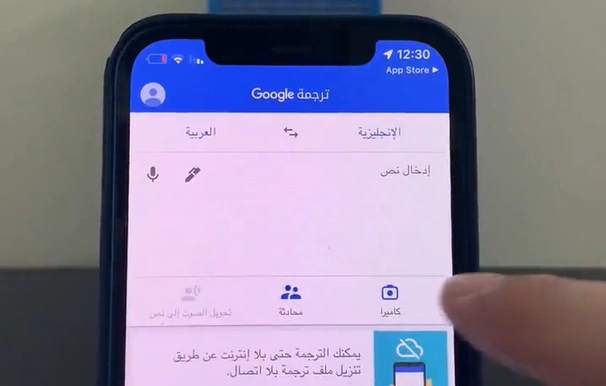
- بعد فتح التطبيق، ستجد خيارين في أعلى الشاشة: لغة النص الأصلية ولغة الهدف، وهي اللغة التي ترغب في الترجمة إليها. يمكن تحديد لغة المصدر يدويًا أو استخدام ميزة كشف اللغة تلقائيًا ليقوم التطبيق بالتعرف عليها بنفسه.
- انقر على أيقونة الكاميرا أسفل الشاشة لبدء الترجمة الفورية، حيث سيقوم التطبيق بعرض النص المترجم مباشرة على الصورة أمامك.
وضعيات الترجمة باستخدام كاميرا جوجل أونلاين
توفر أداة Google Translate Camera ثلاث وضعيات رئيسية للترجمة، لكل منها استخداماته الخاصة:
الترجمة الفورية (Instant Translation)
تتيح هذه الوضعية ترجمة النصوص مباشرة أثناء توجيه الكاميرا نحوها، كما تظهر الترجمة على الشاشة فورًا فوق النص الأصلي، ما يجعلها مثالية لقراءة اللافتات، قوائم المطاعم، الإرشادات العامة، أو علامات الطرق أثناء السفر والتنقل.
المسح الضوئي للنصوص (Scan)
تسمح هذه الوضعية بالتقاط صورة للنصوص ثم ترجمتها لاحقًا ولاستخدامها، اضغط على أيقونة التقاط الصورة الظاهرة على الشاشة، ثم حدد النصوص المطلوبة سواء جزئيًا أو كاملًا لترجمتها مباشرة.
استيراد الصور المحفوظة (Import)
تمكنك هذه الخاصية من ترجمة النصوص الموجودة في الصور المخزنة على معرض الهاتف وبعد اختيار الصورة، يمكنك تحديد النصوص التي ترغب بترجمتها، كما تعتبر هذه الطريقة مناسبة لترجمة صفحات من كتيبات أو لوحات إعلامية تحتاج للاطلاع عليها لاحقًا.
مزايا إضافية بعد الترجمة
لا يقتصر دور التطبيق على الترجمة فقط، بل يقدم ميزات إضافية لتعزيز تجربة المستخدم:
- نسخ النصوص المترجمة: لإعادة استخدامها في التطبيقات الأخرى مثل البريد الإلكتروني أو المحادثات المختلفة.
- الاستماع للنطق: من خلال النقر على أيقونة السماعة، يمكنك سماع النطق الصحيح للنصوص المترجمة، مما يساعد على تعلم اللغة بشكل أفضل.
- حفظ الترجمة: عبر النقر على أيقونة النجمة في قسم المحفوظات، لتتمكن من الرجوع إليها لاحقًا بسهولة.
- مشاركة النصوص المترجمة: يمكنك مشاركة الترجمة مباشرة مع الآخرين عبر التطبيقات المختلفة.
نصائح للحصول على أفضل دقة في الترجمة باستخدام كاميرا جوجل
لتحقيق نتائج دقيقة واحترافية عند استخدام Google Translate Camera، ينصح باتباع مجموعة من النصائح العملية:
- الاهتمام بالإضاءة: حاول دائمًا أن يكون النص المراد ترجمته مضاء جيد، تجنب الأماكن المظلمة أو الأماكن التي تسبب انعكاسات ضوئية قوية على النصوص حيث أن الإضاءة المعتادة والمستقرة هي الأفضل للحصول على ترجمة دقيقة.
- تثبيت الهاتف وتوضيح الصورة: يجب أن يكون الهاتف موازي للسطح الذي يحتوي على النص لتفادي التشويه أو انحناء الحروف.
- استخدام نصوص واضحة وبسيطة: الخطوط التقليدية مثل Arial أو Times New Roman تعطي أفضل نتائج مقارنة بالخطوط الزخرفية أو المعقدة، والتي قد تؤدي إلى أخطاء في الترجمة.
استخدامات كاميرا جوجل لترجمة المستندات
إذا كنت ترغب في ترجمة مستندات تحتوي على عدة صفحات مثل ملفات PDF، يوفر التطبيق خيار مخصص يسمح لك برفع الملف على الهاتف مع الاحتفاظ بالهيكل الأساسي للمستند أثناء ترجمة النصوص.
- الصور المعقدة: إذا احتوت الصورة على نصوص مع خلفيات مزدحمة أو تصميم معقد، استخدم وضعية Scan وحدد النص يدويًا للحصول على أفضل النتائج.
- النصوص البسيطة: يمكن الاعتماد على خاصية الترجمة الفورية، وهي أسرع وأسهل للنصوص الواضحة.
- المستندات الرقمية: استخدم خيار ترجمة المستندات للحفاظ على التنسيق العام للصفحات أثناء الترجمة.
- الصور المعقدة: استخدم المسح الضوئي وحدد النص يدويًا لتحقيق دقة أعلى.
كيفية استخدام ميزة ترجمة جوجل في الحياة اليومية
تعد ميزة ترجمة جوجل بالكاميرا أداة عملية ومفيدة في العديد من المواقف اليومية، سواء كنت مسافر وطالب أو تعمل في بيئة مهنية:
- أثناء السفر
تساعدك هذه الميزة على فهم النصوص واللافتات في الشوارع، سواء كانت تعليمات الحافلات، محطات القطار، متاحف، أو أي مكان ترغب بزيارته.
- الطعام والمطاعم
يمكنك التعرف على مكونات قوائم الطعام بسهولة، واختيار الأطباق المناسبة، خاصةً إذا كنت تعاني من حساسية تجاه بعض المكونات.
- التجارب الثقافية
توفر لك الميزة ترجمة اللوحات الإرشادية في المتاحف والمعارض، لتتمكن من فهم المعلومات التاريخية والثقافية بشكل أفضل.
- التسوق الذكي
يمكن استخدام الترجمة الفورية لقراءة النصوص والعروض في المتاجر المختلفة بسرعة، مما يساعدك على الاستفادة من الخصومات والصفقات دون صعوبة في فهم اللغة.
- البيئة التعليمية
الطلاب والباحثون يجدون التطبيق مفيد لترجمة الملخصات أو المقالات الأكاديمية بسرعة، مما يمنحهم فكرة شاملة عن المحتوى باللغة الأجنبية المطلوبة.
- البيئة المهنية
يمكن الاعتماد على التطبيق لفهم الرسائل التجارية من الموردين الأجانب، أو ترجمة الكتيبات الإرشادية المرفقة مع المنتجات الأجنبية لمعرفة تعليمات الاستخدام بسهولة.
حل مشكلة تعطل الكاميرا في ترجمة جوجل
في حال واجهتك مشكلة عدم عمل الكاميرا أثناء استخدام التطبيق، يمكنك اتباع الخطوات التالية:
- تحقق من منح التطبيق الأذونات اللازمة للوصول إلى الكاميرا عبر إعدادات الهاتف.
- تأكد من تحديث التطبيق لأحدث إصدار عبر متجر التطبيقات لتجنب أي أعطال تقنية.
- أعد تشغيل التطبيق بعد التحديث لضمان عمله بشكل صحيح واحترافي.
من خلال فريق عمل فواصل تقنية تعرفنا على كيفية استخدام كاميرا جوجل أونلاين للترجمة واكتشفنا أهم الوضعيات المتاحة لها، بالإضافة إلى الفرق بين النسخة الأونلاين والأوفلاين وباتباع الخطوات والإرشادات السابقة، يمكنك الاستفادة من التطبيق في حياتك اليومية بسهولة وسرعة سواء للسفر، الدراسة، التسوق أو الاستخدام المهني.